
GUT ANKOMMEN. SICHER STARTEN.
Anmeldung
und Einstieg.
Ihr Weg in den NetMailer: anmelden, den Zugang bestätigen und sich in der Oberfläche zurechtfinden.
Nach diesem Kapitel sind Sie startklar.
Sie können sich anmelden, bei Bedarf Ihr Passwort zurücksetzen und die wichtigsten Bereiche im NetMailer finden.
NetMailer läuft im Browser. Für den Einstieg benötigen Sie:
- Ihre persönliche NetMailer-AdresseDie Adresse Ihres Firmenzugangs erhalten Sie von Ihrer Administratorin, Ihrem Administrator oder von PAWECO.
- Benutzername und PasswortVerwenden Sie die Zugangsdaten Ihres eigenen Benutzerkontos.
- Zugriff auf Ihr E-Mail-PostfachBei aktivierter Zwei-Faktor-Authentifizierung erhalten Sie dort den Anmeldecode. Auch Links zum Zurücksetzen des Passworts werden per E-Mail zugestellt.
Sie verwenden NetMailer ohne lokale Programminstallation über Ihren Firmenzugang im Browser. Dieses Handbuch erläutert die wichtigsten Kundenfunktionen auf Deutsch. Bei Fragen zu Ihrer Einrichtung erreichen Sie den PAWECO Support während der Bürozeiten unter 041 552 01 50 oder info@paweco.ch. Die Kontaktdaten finden Sie auch im Fussbereich der Anwendung.
Die Abbildungen zeigen die aktuelle Oberfläche von NetMailer Light. Gemeinsame Schritte gelten auch für Premium; freigeschaltete Funktionen und individuelle Vorlagen können abweichen. Namen, Adressen und Newslettertitel sind für das Handbuch durch Beispielangaben ersetzt.
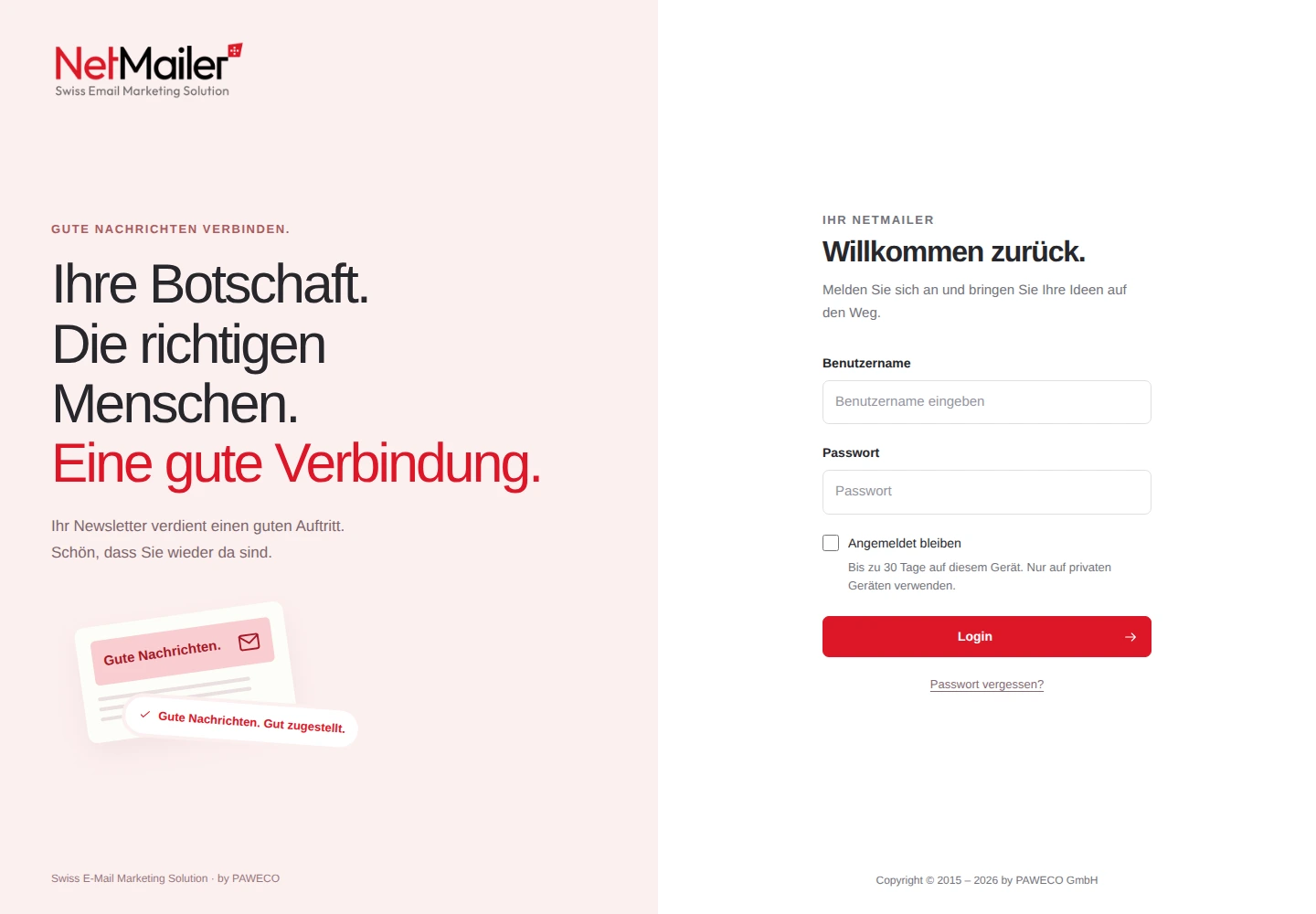
- Öffnen Sie Ihren Firmenzugang.
Rufen Sie Ihre persönliche NetMailer-Adresse im Browser auf. Am besten speichern Sie diese Adresse als Lesezeichen.
- Geben Sie Ihre Zugangsdaten ein.
Tragen Sie Ihren Benutzernamen und Ihr Passwort in die vorgesehenen Felder ein.
- Wählen Sie «Login».
Ist die Zwei-Faktor-Authentifizierung aktiv, folgt die Codeabfrage. Andernfalls gelangen Sie direkt zum Dashboard.
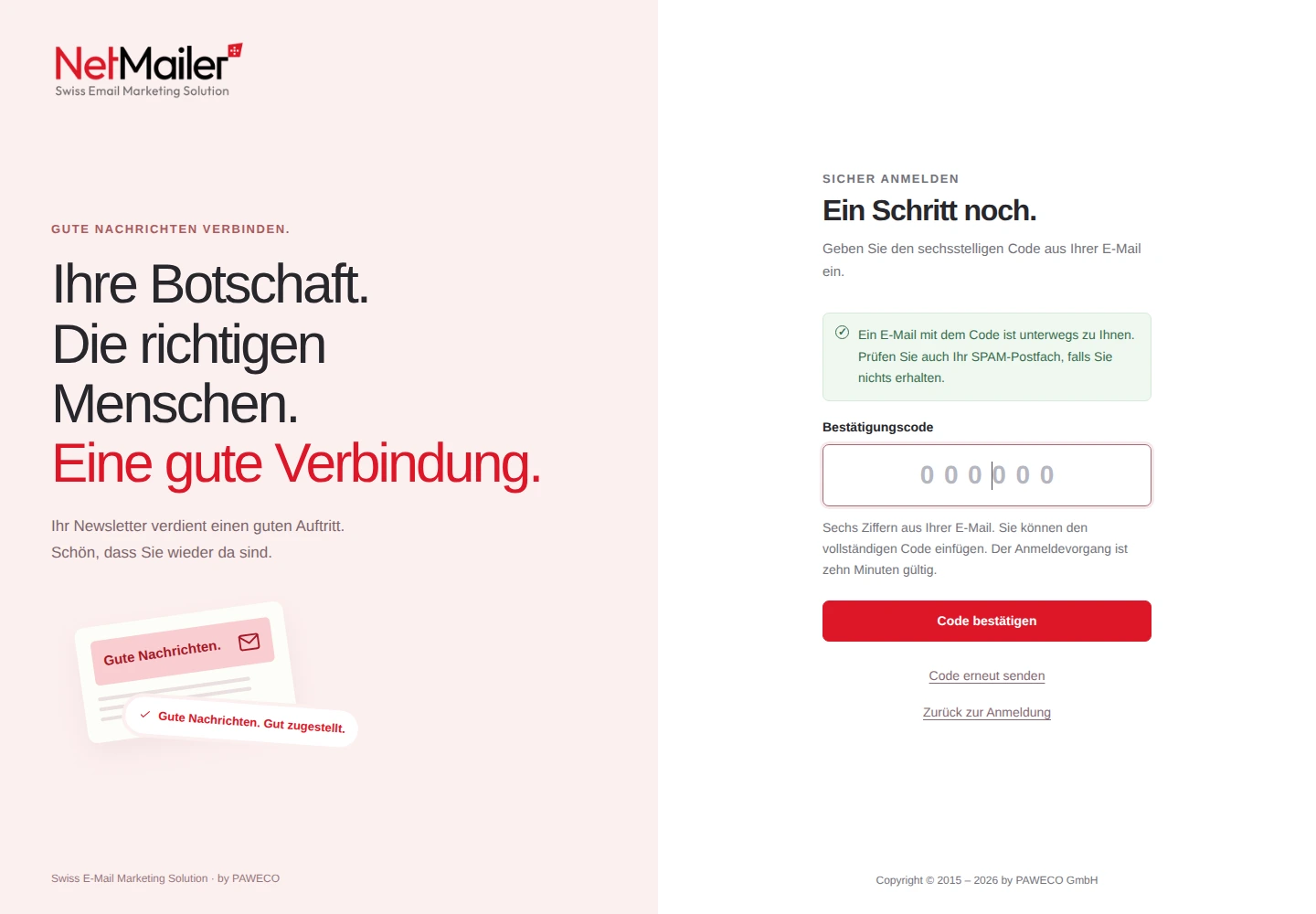
Wenn die Zwei-Faktor-Authentifizierung für Ihr Konto aktiviert ist, wird Ihre Anmeldung zusätzlich mit einem Code per E-Mail bestätigt.
- Öffnen Sie die E-Mail von NetMailer.
Sie finden darin einen sechsstelligen Code. Prüfen Sie auch den Spamordner.
- Übertragen Sie alle sechs Ziffern.
Geben Sie den Code im Feld Bestätigungscode ein. Sie können ihn auch vollständig kopieren und einfügen.
- Wählen Sie «Code bestätigen».
Danach öffnet sich Ihr Dashboard. Mit der Eingabetaste können Sie den Code ebenfalls bestätigen.
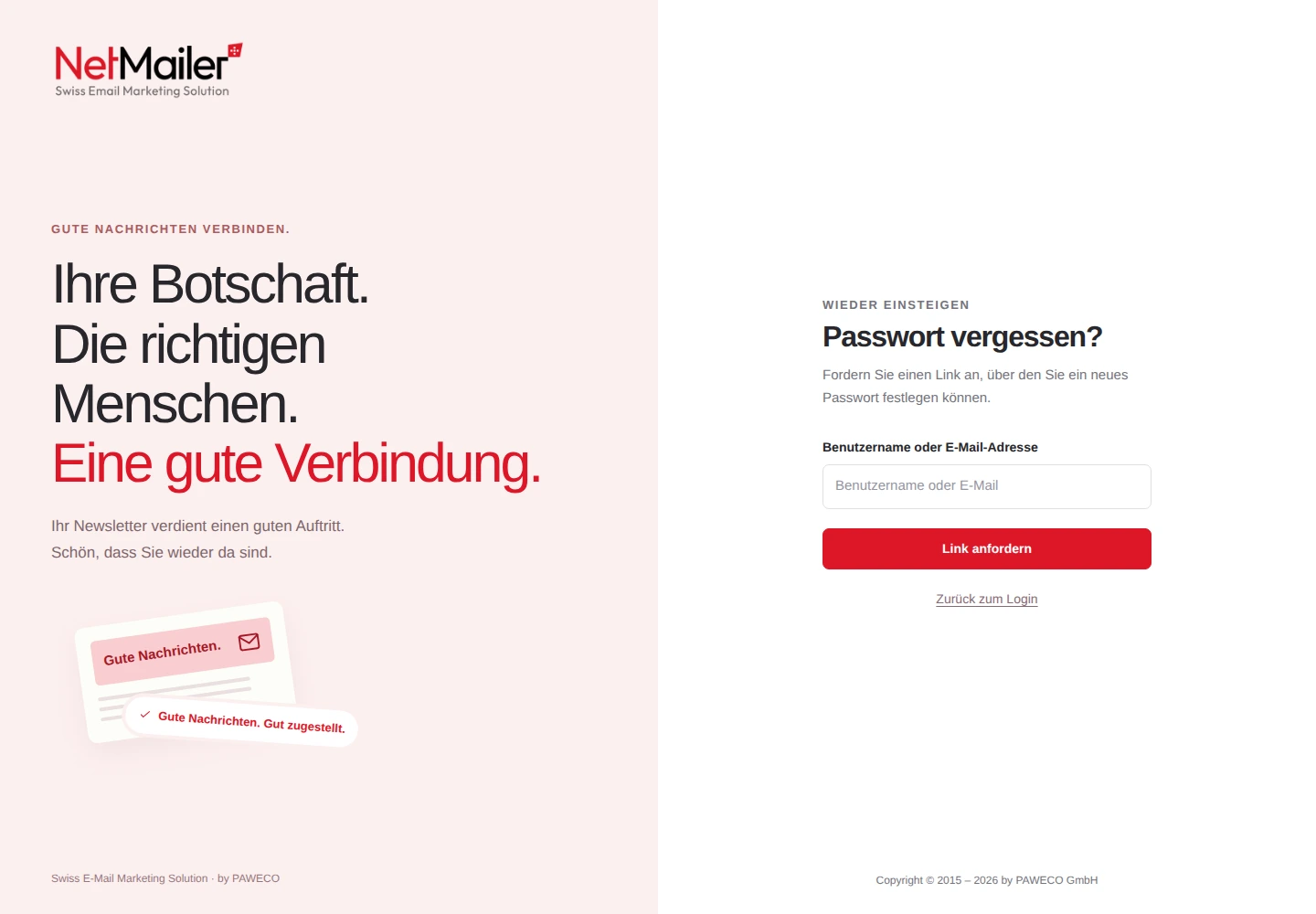
Sie haben Ihr Passwort vergessen? Fordern Sie einen Link an und legen Sie ein neues Passwort fest.
- Öffnen Sie «Passwort vergessen?».
Den Link finden Sie auf der Anmeldeseite unter der Schaltfläche Login.
- Fordern Sie einen Link an.
Geben Sie Ihren Benutzernamen oder Ihre hinterlegte E-Mail-Adresse ein und wählen Sie Link anfordern. Falls ein passendes Konto vorhanden ist, erhalten Sie eine E-Mail.
- Öffnen Sie den Link aus der E-Mail.
Der Link ist 30 Minuten gültig und kann einmal zum Ändern des Passworts verwendet werden. Haben Sie einen neuen Link angefordert und erhalten, verwenden Sie diesen.
- Legen Sie Ihr neues Passwort fest.
Geben Sie dasselbe neue Passwort in beide Felder ein. Es muss 8 bis 128 Zeichen enthalten. Wählen Sie anschliessend Passwort speichern.
- Melden Sie sich erneut an.
Verwenden Sie das neue Passwort und bestätigen Sie die Anmeldung bei aktivierter Zwei-Faktor-Authentifizierung mit dem E-Mail-Code.
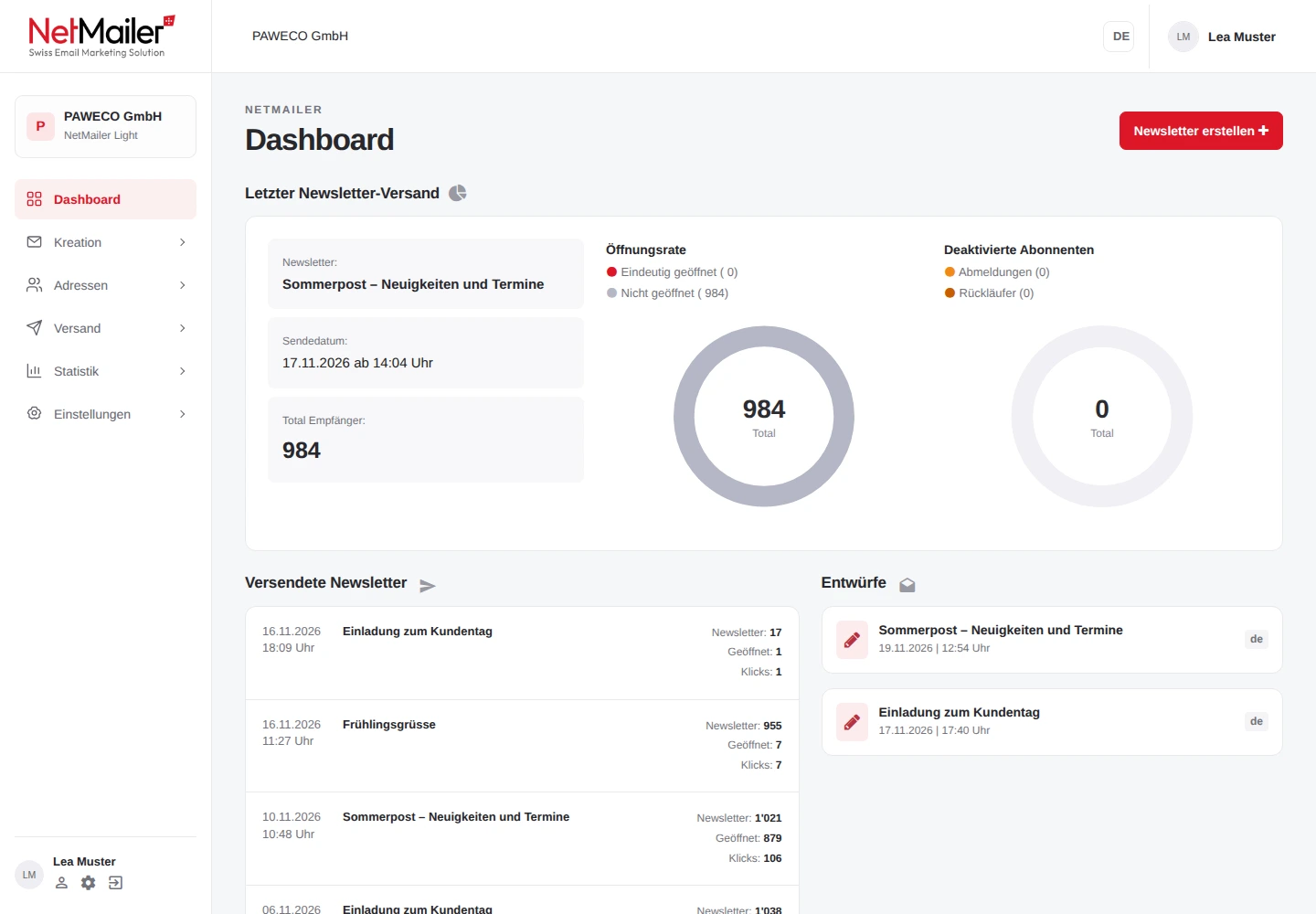
Nach erfolgreicher Anmeldung öffnet sich das Dashboard. Hier finden Sie einen Überblick über Ihren letzten Versand sowie Einstiege zu Newslettern und Entwürfen.
Die wichtigsten Bereiche
- Kreation
- Newsletterentwürfe erstellen, Header und Footer auswählen sowie Beiträge und Beitragsgruppen bearbeiten.
- Adressen
- Abonnenten und Empfängergruppen verwalten sowie Adressdaten importieren.
- Versand
- Testmails senden, Newsletter zum Versand freigeben und Warteliste sowie Archiv einsehen.
- Statistik
- Versendete Newsletter auswerten, Ergebnisse vergleichen und die Entwicklung Ihrer Abonnenten betrachten.
- Einstellungen
- Je nach Berechtigung unter anderem Formulare, Benutzer und Kontoeinstellungen verwalten. Bei Light finden Sie hier auch das Newsletter-Design.
Welche Menüpunkte und Aktionen sichtbar sind, hängt von Ihren Berechtigungen und den freigeschalteten Funktionen ab.
Die passende Hilfe öffnen
Über das ? neben der Sprachwahl öffnen Sie die Hilfe zur aktuellen NetMailer-Seite. Die passende Stelle in der deutschen Anleitung erscheint in einem neuen Tab; Ihre aktuelle Bearbeitung bleibt geöffnet. Der Link Bedienungsanleitung (DE) im Fussbereich führt zum Einstieg ins gesamte Handbuch.
Sprache wechseln
Öffnen Sie rechts oben die Sprachwahl, beispielsweise DE. Verfügbar sind Deutsch, English, Français und Italiano. Die Sprache der Bedienoberfläche ist unabhängig von der Sprache Ihres Newsletters.
Sicher abmelden
Öffnen Sie rechts oben das Benutzermenü und wählen Sie das Abmeldesymbol. Dadurch wird auch eine für diesen Browser gespeicherte Anmeldung beendet.
Weitere Benutzerzugänge anlegen
Ein berechtigtes Administratorkonto kann unter Einstellungen → Benutzerverwaltung weitere Benutzer anlegen. Verwenden Sie eigene Konten für die jeweiligen Personen. Der genaue Ablauf steht im Kapitel Einstellungen.
Die E-Mail mit dem Anmeldecode kommt nicht an.
Prüfen Sie den Spamordner und stellen Sie sicher, dass Sie das zu Ihrem Benutzerkonto gehörende Postfach öffnen. Nach frühestens 60 Sekunden können Sie Code erneut senden wählen. Verwenden Sie danach den neuen Code. Bleibt die E-Mail aus, wenden Sie sich an Ihre Administration oder an PAWECO.
NetMailer meldet zu viele Anmeldeversuche oder falsche Codes.
Warten Sie bei einer entsprechenden Sperrmeldung 15 Minuten und starten Sie die Anmeldung danach erneut. Nach fünf falschen Anmeldecodes wird die Codeprüfung vorübergehend gesperrt. Ist der Anmeldevorgang abgelaufen, beginnen Sie auf der Loginseite von vorne.
Ich erhalte keine E-Mail zum Zurücksetzen des Passworts.
Prüfen Sie den Spamordner und die eingegebene Kennung. Die Bestätigung auf der Webseite erscheint auch dann, wenn kein passendes Konto gefunden wurde. Bei Unklarheiten hilft Ihnen Ihre Administration oder PAWECO weiter.
Warum werde ich ohne erneute Codeabfrage angemeldet?
Die Codeabfrage erscheint bei aktivierter Zwei-Faktor-Authentifizierung. Wenn Sie in diesem Browser bereits angemeldet sind oder eine gültige gespeicherte Anmeldung verwenden, kann sich der NetMailer direkt öffnen. Auf einem neuen Gerät melden Sie sich regulär an.
Ich kenne meine NetMailer-Adresse oder meinen Benutzernamen nicht.
Wenden Sie sich an die für NetMailer zuständige Person in Ihrer Firma oder an den PAWECO Support. Benutzerkonten werden durch berechtigte Administratorinnen und Administratoren verwaltet.